

Réduire le poids des images est une étape indispensable pour améliorer les performances d'un site Web. Pour y parvenir, vous devez convertir, redimensionner et compresser vos images, et si possible avant leur téléchargement sur le serveur.
Évidemment, si vous n'avez que deux ou trois images à optimiser, cela ne vous demandera pas beaucoup de temps. Par contre, si vous en avez un grand nombre, la tâche peut vite devenir chronophage. La meilleure solution pour gagner du temps est donc d'utiliser un outil capable de traiter vos images par lots.
Ça tombe bien, Photopea, mon éditeur de photos en ligne chouchou, propose cette fonctionnalité.
Mais Photopea offre également la possibilité de convertir, redimensionner et compresser des centaines d'images simultanément en un clic et gratuitement.
De plus, Photopea a un avantage indéniable par rapport à d'autres outils. Le traitement des images se fait directement dans votre navigateur, sans avoir besoin de télécharger vos fichiers sur un serveur.
Points clés :
Les outils de traitement par lots Convert Format et Resize Images de Photopea permettent d'optimiser vos images pour le Web en masse.
Avec Photopea, sans télécharger vos images sur un serveur, vous pouvez :
- Convertir des lots d'images en PNG, JPG, WEBP, GIF, MP4, DDS, TIFF, AVIF, TGA, EXR, BMP, ICO, RAW, PPM, SVG et PDF.
- Redimensionner des images en masse en indiquant une hauteur ou une largeur maximale en pixels
- Compresser plusieurs images à la fois avec une perte de qualité minimale
Apprenez à utiliser ces outils !
Comment utiliser Photopea pour convertir, redimensionner et compresser simultanément plusieurs images ?
Photopea possède deux outils pour optimiser les images en masse : Convert Formats et Resize Images.
💡 Avant de commencer, rappelez-vous qu'une fois la définition d’une image réduite, il n’y a pas de retour en arrière possible. Alors, sauvegardez vos fichiers originaux en haute résolution. Ils vous seront peut-être utiles plus tard. 😉
Ceci dit, voyons étape par étape comment utiliser ces outils pour convertir, redimensionner et compresser des lots d'images.
Sélectionner l'ensemble des images à optimiser dans Photopea
En premier lieu, lancez Photopea.
Puis, cliquez sur Fichier > Automatiser > Convert Formats ou bien Fichier > Automatiser > Resize Images.
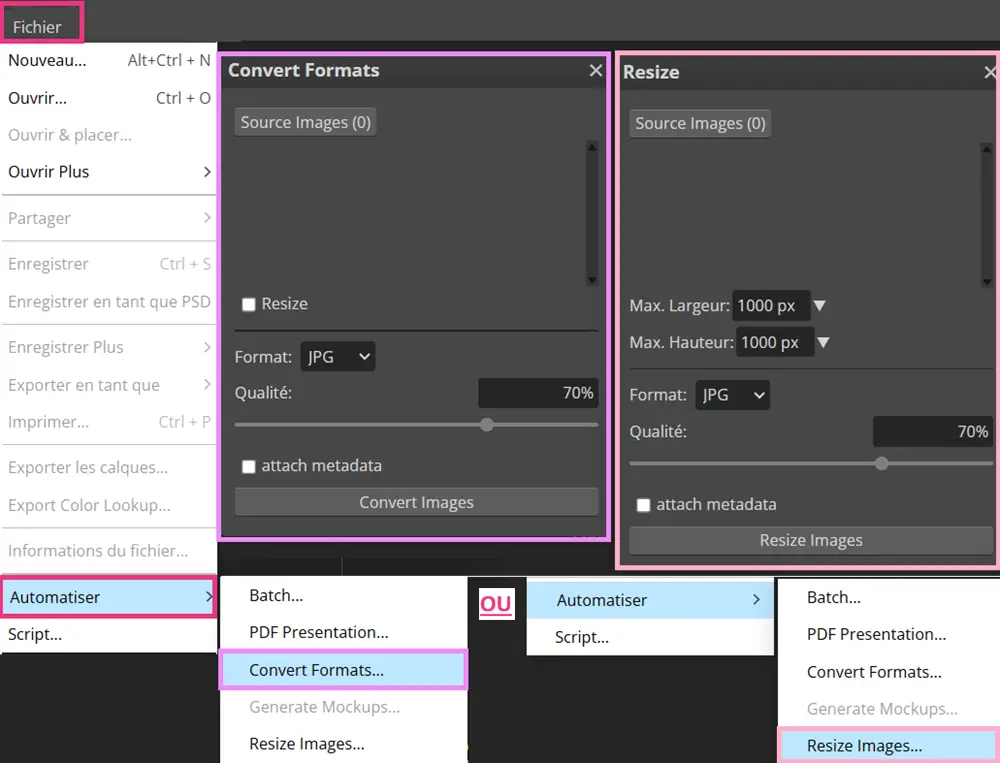
Ensuite, dans la fenêtre qui s'affiche, cliquez sur Source Images. Sélectionnez alors l'ensemble des photos ou images à optimiser sur votre ordinateur. Puis cliquez sur Ouvrir.
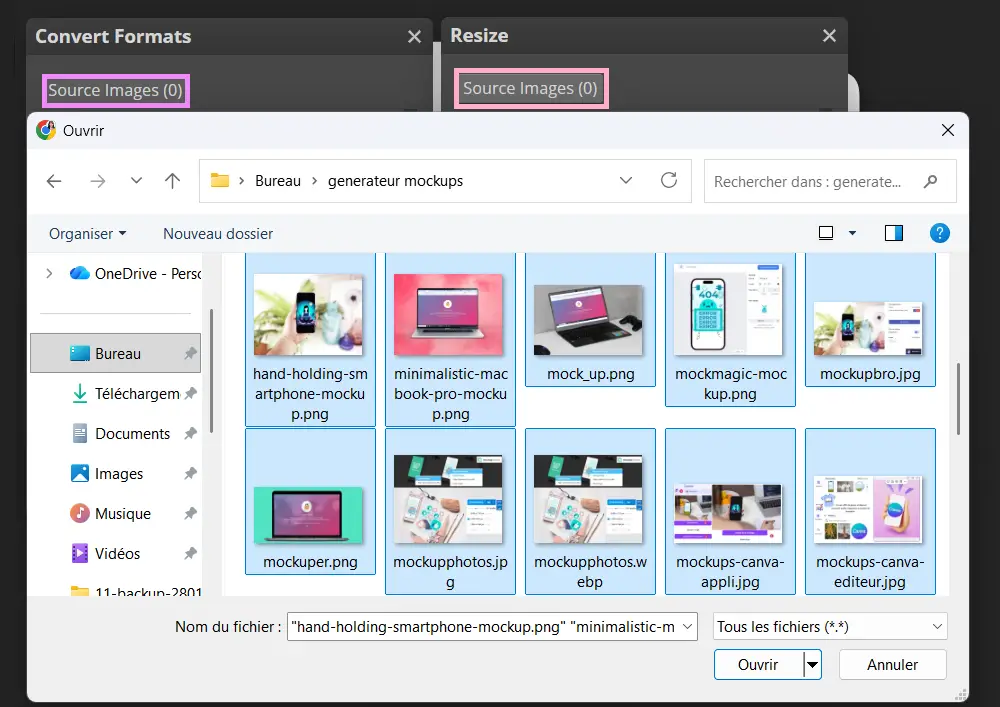
💡 Vous pouvez choisir des images de différents formats.
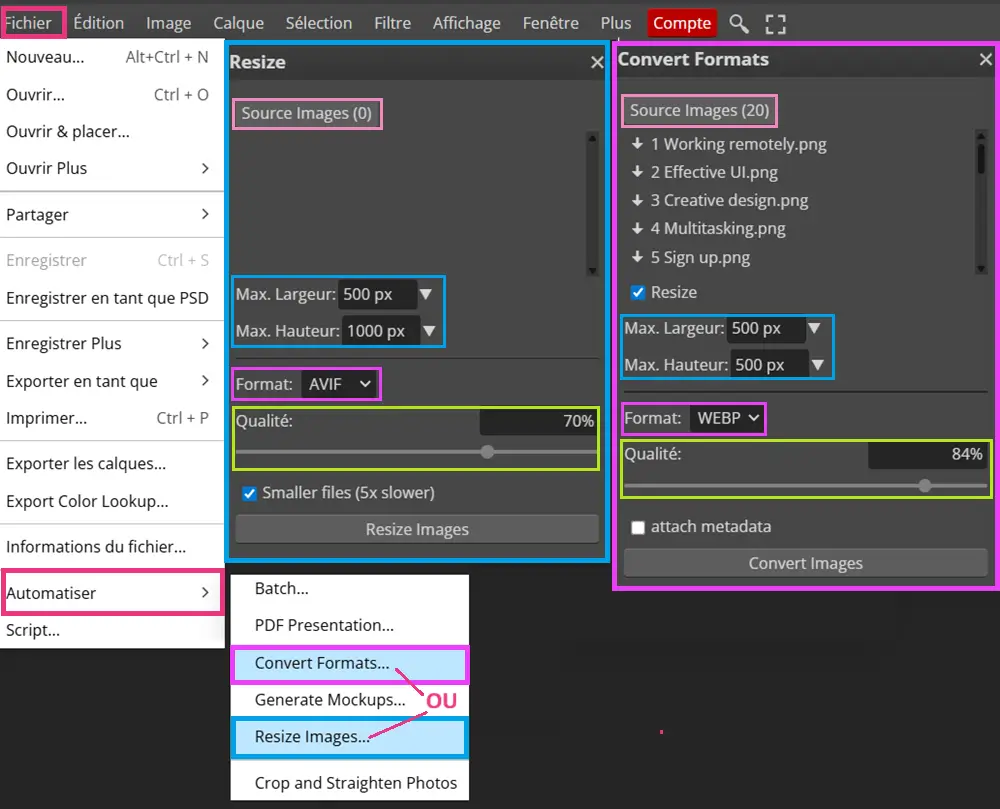
À présent, plusieurs paramètres d'optimisation s'offrent à vous : ajuster la dimension maximale des images, changer leur format, régler leur qualité et garder les métadonnées des images ou pas.
Selon vos besoins, vous pouvez utiliser tous les paramètres d'optimisation simultanément ou uniquement celui ou ceux qui vous intéressent.
Convertir le format de vos images par lots avec Photopea
Pour convertir le format de vos images en masse avec Convert Formats ou Resize Images de Photopea, choisissez le format de sortie souhaité dans Format.
Les formats disponibles sont nombreux et incluent les formats d'images nouvelle génération : PNG, JPG, WEBP, GIF, MP4, DDS, TIFF, AVIF, TGA, EXR, BMP, ICO, RAW, PPM, SVG et PDF.
Selon le format de conversion choisi, des paramètres additionnels apparaissent, par exemple :
- PNG : don't use palettes (utile seulement pour certains logiciels des années 90)
- GIF : vibration
- AVIF : smaller files (5× slower)
- SVG: add raster graphics, add hidden layers, vectorize text, rasterize text, minify
- PDF: rasterize all, vectorize text, add margin, add crop marks
Il conviendra donc de les renseigner si besoin.
💡 Pour information, lors de la conversion, les noms de vos fichiers restent inchangés, seule l'extension sera modifiée.
Redimensionner en masse vos images avec Photopea
Pour redimensionner votre lot d'images avec Convert Formats ou Resize Images de Photopea, indiquez une valeur dans Max. Hauteur ou Max. Largeur.
Par exemple, si vous voulez que toutes vos images aient une hauteur de 600 px, fixez la hauteur maximale à 600 px. Par contre, si vous préférez qu'elles aient toutes une largeur de 600 px, alors définissez la largeur maximale sur 600 px.
💡 N'indiquez pas une valeur pour la hauteur et une valeur pour la largeur simultanément ! En faisant cela, vous pourriez vous retrouver avec des images déformées. De la même façon, n'indiquez pas des dimensions supérieures à celles de vos images, au risque d'obtenir des images pixellisées. Enfin, tenez toujours compte du rapport hauteur/largeur de l'image afin de préserver ses proportions.
Compresser plusieurs images à la fois avec Photopea
Pour compresser toutes vos images à la fois avec Convert Formats ou Resize Images de Photopea, utilisez le curseur de qualité.
Par défaut, la position du curseur est fixée à 70 %. Pour modifier la compression de votre image, jouez avec le curseur. Si vous ne souhaitez pas modifier la qualité de vos images, déplacez le curseur sur 100 %. Sinon, choisissez la compression avec perte que vous désirez.
💡 Je vous recommande d'opter pour environ 80 %, ce qui constitue un bon compromis entre la qualité de l'image et la taille du fichier.
Pour finir, en dessous, décidez de conserver ou non les métadonnées. Par défaut, la case est décochée, ce qui est une bonne chose. Donc, à part si vous êtes un photographe professionnel et souhaitez protéger votre travail, laissez-la décochée. Ainsi les métadonnées seront supprimées et le poids de l'image encore réduit. Il s'agit ici d'une ultime compression, mais cette fois-ci sans perte.
💡Pour la petite histoire, les métadonnées d'une image et les données EXIF (Exchangeable Image File Format) sont des informations cachées de l'image ou de la photo. Cela peut être son format de fichier, sa résolution, sa profondeur de couleur, la date et l'heurede sa création, l'appareil photo utilisé, l'auteur ou encore les coordonnées GPS du lieu de prise de vue. L'inconvénient des métadonnées est qu'elles ajoutent du poids la plupart du temps inutilement à une image.
Lancer l'optimisation de vos images par Photopea
Une fois tous les paramètres d'optimisation renseignés, lancez l'optimisation de vos images avec Photopea en cliquant, selon l'outil choisi, sur Convert Images ou Resize Images.
Photopea crée alors une archive ZIP contenant les fichiers d'images optimisés à télécharger sur votre ordinateur. Il ne vous reste plus qu'à décompresser l'archive pour récupérer vos images.
Que faire après avoir converti, redimensionné et compressé vos images ?
Maintenant que vous avez décompressé l'archive, il vous faut optimiser les images pour le SEO et l'accessibilité.
Tout d'abord, avant de téléverser les images sur votre site, vérifiez que les noms des fichiers sont représentatifs du visuel de l'image. Si ce n'est pas le cas, renommez-les.
Ensuite, lorsque vous placez les images dans les pages de votre site, pensez à renseigner leur texte alternatif (balise ALT).
Après, contrôlez leur aspect et notamment leur adaptabilité sur divers appareils.
💡 Si vous n'avez pas plusieurs appareils sous la main, vous pouvez utiliser des outils de test responsive en ligne ou en local comme Responsively ou LT Browser.
Enfin, même si vous avez drastiquement réduit le poids de vos images, testez le temps de chargement des pages dans lesquelles elles sont incorporées. et ce à diverses vitesses de connexion. Assurez-vous, par exemple, que le chargement différé (lazy loading) est appliqué correctement. Pour rappel, le chargement différé des images ne doit être appliqué que pour celles en-dessous de la fenêtre d'accueil.
Questions fréquentes concernant l'optimisation des images avec Photopea
Pour optimiser vos images pour le Web avec Photopea, choisissez le bon format de fichier et la taille adéquate. Puis compressez-les. Avec Photopea, vous pouvez non seulement optimiser vos images au cas par cas mais également par lots.
Oui, Photopea permet de changer le format des images par lots grâce à ses outils Resize Images et Convert Formats.
Oui, les outils Resize Images et Convert Formats de Photopea permettent de modifier les dimensions de centaines d'images en même temps.
Oui, avec Photopea, vous pouvez compresser plusieurs images à la fois en jouant sur le curseur de qualité et en supprimant les mtadonnées.
Il n'y a pas de recommandation précise. Mais, en optant pour une qualité de 80 %, la différence de qualité avec l'image originale sera imperceptible même en zoomant sur les pixels de l'image.


Soumettre un commentaire 💬